Thứ Ba, 25 tháng 7, 2017

GỢI Ý ❻ dịch vụ lưu dữ liệu lên đám mây tốt nhất 2017

Khái niệm về dịch vụ “lưu trữ đám mây” (Cloud Storage) đã không còn quá xa lạ đối với chúng ta. Để tránh mất mát dữ liệu, Viettel Store sẽ giới thiệu đến bạn 6 dịch vụ lưu trữ dữ liệu lên đám mây tốt nhất hiện nay.

Dropbox - dịch vụ lưu dữ liệu lên đám mây hỗ trợ đa nền tảng

Dropbox chính là một trong những dịch vụ lưu dữ liệu lên đám mây miễn phí tốt nhất hiện nay. Dịch vụ này hỗ trợ rất nhiều hệ điều hành, giúp mọi người dùng có thể lưu trữ thông tin dữ liệu trên đó. Dropbox hỗ trợ hệ điều hành Linux, Blackberry, Windows, Mac OS X, Android, iOS và cả Windows Phone.

Dropbox là dịch vụ được khá nhiều người sử dụng
Với dịch vụ này, bạn có thể sử dụng và chia sẻ file tải lên cho nhiều người, Dropbox sẽ sao lưu lại những thay đổi của file trong 30 ngày, do đó kể cả khi bạn xóa file rồi vẫn có thể tìm lại trên Dropbox. Tuy nhiên, lần đầu sử dụng bạn chỉ được cấp 2GB miễn phí, dùng hết bạn sẽ phải mua thêm để sử dụng.

BOX
Tuy cũng là loại hình dịch vụ lưu trữ đám mây nhưng Box lại nhắm đến đối tượng người dùng thuộc phân khúc “doanh nhân” riêng biệt. Dịch vụ Box khá nổi tiếng và được nhiều người biết đến khi có cơ chế bảo mật cao, hỗ trợ can thiệp và tuỳ chỉnh sâu vào cách thức trao đổi thông tin của chủ sở hữu tài khoản đối với các cá nhân khác.

OneDrive

Đây là một dịch vụ lưu dữ liệu lên đám mây của Microsoft, bạn có lập tài khoản OneDrive từ tài khoản Basic sẽ có đến 5GB dung lượng miễn phí, thậm chí bạn sẽ có thêm 15GB nếu như liên kết cuộn camera roll với dịch vụ. Nếu đăng nhập OneDrive bằng tài khoản Office 365, bạn sẽ bị giới hạn dung lượng.
Microsoft là hãng tạo ra dịch vụ OneDrive
Với OneDrive, bạn có thể chia sẻ thông tin, truy cập file từ xa thông qua trang web OneDrive mà không cần cài đặt ứng dụng trên máy.

Google Drive - Dịch vụ lưu trữ lên đám mây số 1 thế giới

Với dịch vụ này, bạn sẽ có đến 15GB dung lượng lưu trữ miễn phí, được chia sẻ ở các dịch vụ khác nhau như Gmail, Google Plus, Google Drive…
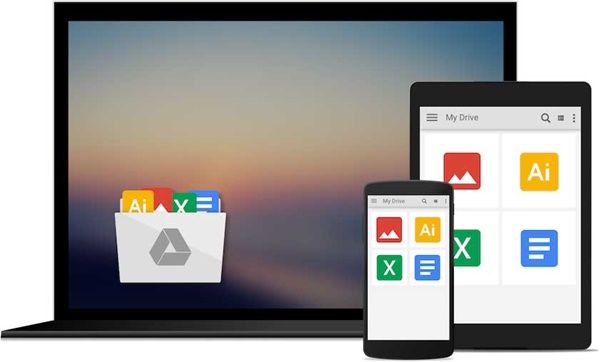
Hầu hết người dùng đều đang sử dụng 1 trong những dịch vụ lưu trữ của Google
Bạn cũng có thể lưu trữ, chia sẻ và chỉnh sửa các tập tin của mình trên Goolge Drive và hơn hết bạn sẽ có thể làm việc với người khác trên các tập tin của mình.

Mega
Mega có hỗ trợ trên Android
Mega cung cấp cho người dùng 50GB dung lượng miễn phí, đây là dịch vụ lưu trữ được phân tách từ dịch vụ lưu trữ từng rất phổ biến là Megaupload.com. Tuy nhiên sau khi Megaupload.com bị đóng cửa, thì Mega đã được tách ra và vẫn có khá đông người dùng sử dụng bởi dung lượng cung cấp miễn phí lớn.

Bitcasa
Các thiết bị dùng iOS cũng được hỗ trợ Bitcasa
Bitcasa là một ứng dụng lưu dữ liệu lên đám mây khá tốt với những người dùng muốn có sự bảo mật riêng tư. Tất cả các dữ liệu tải lên Bitcasa đều sẽ được mã hóa, chỉ có bạn mới có thể xem được. Dịch vụ này cung cấp 20GB cho người dùng sử dụng miễn phí, người dùng có thể truy cập vào dữ liệu của mình với 3 thiết bị khác nhau mà thôi.

Apple iCloud Drive

Với những người dùng iOS thì không quá xa lạ với dịch vụ này của Apple, tuy nhiên người dùng chỉ được cung cấp 5GB dung lượng miễn phí mà thôi. Nếu muốn sử dụng nhiều hơn, họ cần trả phí theo các gói của Apple đưa ra.
Chỉ có 5GB miễn phí trên Apple iCloud Drive
Một điều đặt biệt đó là, Apple iCloud Drive không những cung cấp dịch vụ lưu trữ cho iOS, mà nó còn hỗ trợ cho cả người dùng Windows, còn người dùng Android muốn sử dụng cần có hỗ trợ của một ứng dụng thứ 3 mới có thể dùng được.
Tóm lại, với những dịch vụ lưu dữ liệu lên đám mây kể trên, hy vọng bạn sẽ tìm được một nhà cung cấp phù hợp nhất để có thể lưu trữ file cá nhân, công việc của mình.

TOP ❽ Ứng dụng giúp bạn thông minh hơn tốt nhất trên iOS và Android

Nếu thời gian sử dụng smartphone của bạn đang dành đa phần cho game và Facebook thì bạn hãy gạt chúng sang một bên và bỏ ra chút ít thời gian trải nghiệm các ứng dụng giúp bạn thông minh hơn với những kiến thức hấp dẫn được giới thiệu trong bài viết này xem sao. Chắc hẳn bạn sẽ có thêm rất nhiều kiến thức bổ ích đấy.

1. Duolingo - ứng dụng giúp bạn thông minh hơn quen thuộc với người dùng Việt

Duolingo - ứng dụng giúp bạn thông minh hơn có hơn hai mươi ngoại ngữ hỗ trợ, 170 triệu người dùng và những bài học được thể hiện dưới dạng trò chơi, Duolingo sẽ giúp bạn làm chỉ một ngoại ngữ mà không hề cảm thấy nhàm chán. Đây cũng là ứng dụng quen thuộc với người dùng Việt nhất.
Một nghiên cứu từng được thực hiện cho thấy 34 giờ học trên Duolingo có thể tương đương với 11 tuần học hoặc một học kỳ trên trường Đại học. Mới đây, ứng dụng này cũng được cập nhật thêm các bài học cho người dùng muốn học Tiếng Nhật.

2. Trivia Crack.

Trivia Crack là một trò chơi (nhưng vẫn giúp bạn có thêm rất nhiều kiến thức) từng thu hút được rất nhiều sự chú ý của cộng đồng người dùng smartphone. Bạn có thể tham gia vào các thử thách trả lời câu hỏi liên quan đến khoa học, giải trí, nghệ thuật, đọ lý, lịch sử và thể thao trong khi trò chuyện với "đối thủ" ngay bên trong ứng dụng giúp bạn thông minh hơn này.

3. Blinkist

Hơn 2.000 tựa sách non-fiction (sách về người thật việc thật; phi hư cấu) dã được tóm tắt trong ứng dụng Blinkist. Theo đó, ứng dụng hấp dẫn này mang đến cho người dùng những đoạn tóm tắt dưới dạng văn bản hoặc âm thanh chỉ kéo dài 15 phút của rất nhiều tựa sách nổi tiếng. Qua đó, bạn có thể "hấp thụ" kiến thức nhanh, hiệu quả hơn trong khi không mất nhiều quá nhiều thời gian.
Cơ chế gợi ý sách dựa trên sở thích và lịch sử đọc của người dùng của Blinkist cũng được đánh giá rất cao. Trong khi đó, các tựa sách và danh sách gợi ý cũng được biên tạp kỹ lưỡng bởi đội ngũ biên tập viên và những người nổi tiếng như Arianna Huffington, David Allen hvaf Dan Ariely.

4. TED

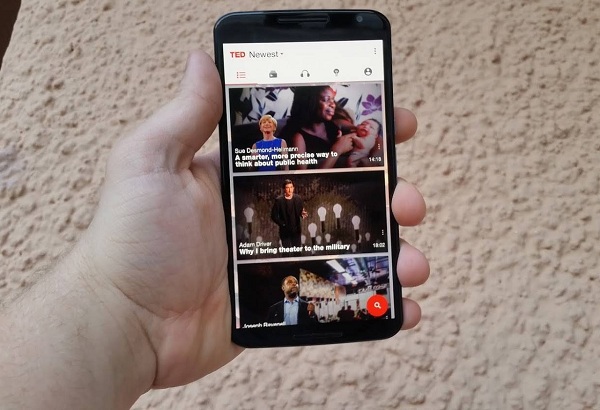
Với ứng dụng TED bạn sẽ có thể tiếp cận được hơn 2.000 đoạn video ghi lại những bài diễn thuyết
Thông qua TED, bạn có thể tiếp cận với hơn 2.000 đoạn video ghi lại những bài diễn thuyết đến từ những nhân vật thú vị nhất trên thế giới. Các đoạn video của TED trairi đều qua rất nhiều chủ đồ, từ công nghệ đến khoa học từ những vấn đề dời thường nhưng hữu ích cho đến các vấn đề mang tính học thuật cao hơn như tâm lý con người.

5. Vocabulary Builder

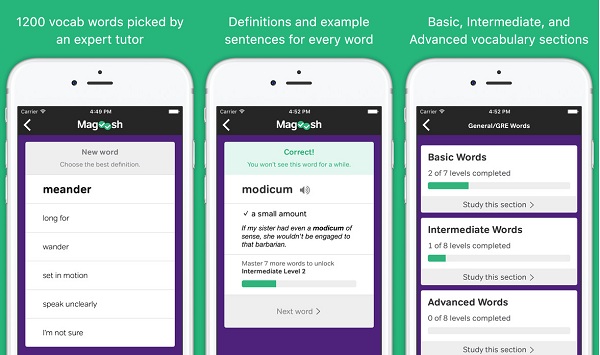
Bạn sẽ học được rất nhiều từ vựng với ứng dụng giúp bạn thông minh hơn Vocabulary Builder
Ứng dụng này được phát triển dựa trên "1.200 từ quan trọng nhất" được lựa chọn bởi giáo viên GRE Chris Lele. Mỗi cấp độ người chơi vượt qua sẽ mở ra thêm nhiều từ vựng cao cấp hơn. Các từ bạn chưa nhớ sẽ được lặp đi lặp lại với khoảng cách hợp lý để người dùng có thể ghi nhớ nó dễ dàng hơn.

6. HowStuffWorks

Ai đã tạo ra Internet? Tại sao xe của bạn lại rung lên? Đúng như tên gọi của mình, HowStuffWorks sẽ giúp bạn tìm hiểu cặn kẽ nhiều câu hỏi thú vị và các vấn đề trong cuộc sống với chủ đề từ văn hóa cho tới khoa học công nghệ.

7. TradeHero

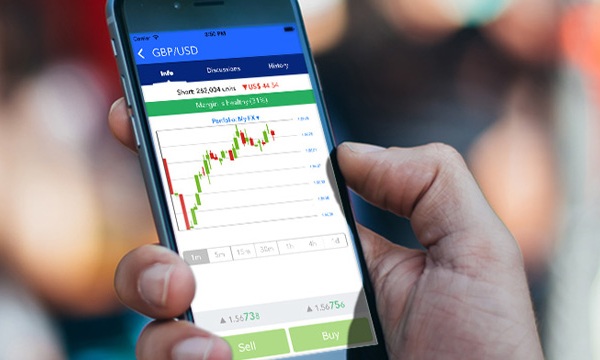
TradeHero là một cộng đồng tài chính ảo
TradeHero là một cộng đồng tài chính ảo nơi người dùng có thể "chơi" chứng khoán với một danh mục đầu tư ảo có giá trị 100.000 USD. Bạn có thể thi đua với bạn bè mình hoặc những thành viên TradeHero khác trong khi học hỏi và trau dổi kiến thức về thị trường và đầu tư.

8. Health IQ

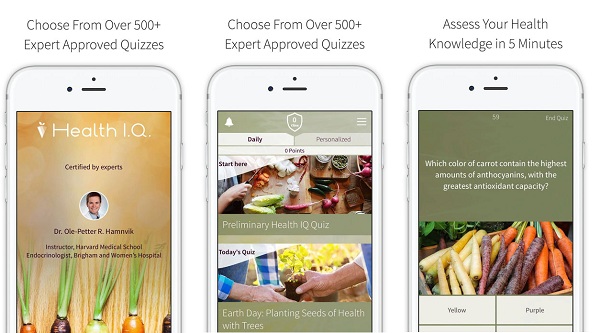
Ứng dụng giúp bạn thông mình hơn này được ví von như là trò chơi "Candy Crush nhưng dành cho sức khỏe"
Thay vì theo dõi bữa ăn hay đếm số bước chân của bạn, Health IQ tập trung vào việc nâng cao kiến thức sức khỏe của người dùng bằng những câu hỏi được chuẩn bị bởi các chuyên gia. Hiện nay, kho dữ liệu của ứng dụng giúp bạn thông minh hơn này có khoản 500 câu hỏi và vẫn tiếp tục được cập nhật hàng ngày. Health IQ hữu ích đến mức nhiều người ví von nó như thể là trò chơi "Candy Crush nhưng dành cho sức khỏe" vậy.

Thứ Hai, 24 tháng 7, 2017

❽ ứng dụng chèn chữ vào ảnh phổ biến nhất

Bạn muốn gửi một bức ảnh cùng lời chúc cho người bạn nhân ngày sinh nhật một cách thật ý nghĩa hay đơn giản muốn chèn chú thích vào ảnh... Cùng Viettel Store điểm danh 8 ứng dụng chèn chữ vào ảnh dưới đây dành cho người dùng iPhone dưới đây nhé...

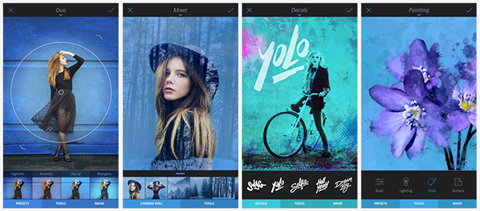
Enlight - Ứng dụng chèn chữ vào ảnh có rất nhiều người sử dụng

Enlight thì quá nổi tiếng rồi trong giới ứng dụng chỉnh sửa ảnh rồi. ng dụng chèn chữ vào ảnh này có cả cộng đồng sử dụng nó trên Instagram.
Không đơn giản chỉ là một ứng dụng thêm chữ vào ảnh, chính xác thì nó là một trong những ứng dụng chỉnh sửa ảnh tốt nhất cho smartphone hiện nay. Over có thể chỉ cho phép bạn phủ những dòng chữ lên hình ảnh nhưng Enlight làm được hơn thế rất nhiều.
Typorama
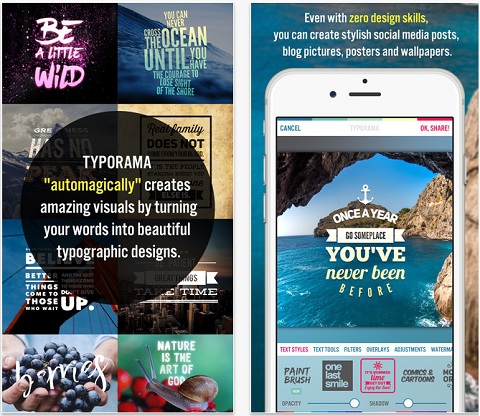
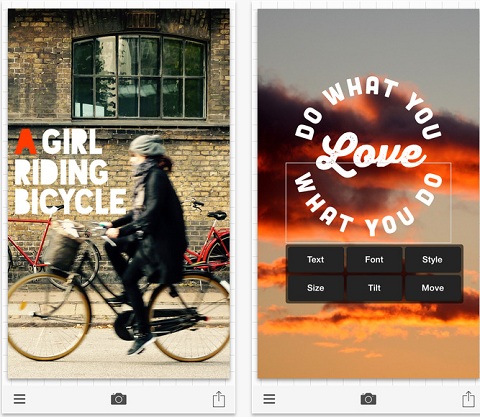
Với Typorama, người dùng iOS có thể thỏa sức sáng tạo với công cụ sắp chữ nghệ thuật, phông chữ ấn tượng, chèn chữ lên ảnh với nhiều hiệu ứng đặc sắc khác mà không tốn bất cứ chi phí nào. 
Bên cạnh tính năng chèn chữ vào ảnh là chủ đạo, Typorama còn đóng vai trò như một chương trình xử lý ảnh chuyên nghiệp, giúp bạn làm thiệp eCard, thiết kế ảnh bìa Facebook, hình nền iPhone/iPad... với những thao tác rất đơn giản, dễ hiểu.
 Font Candy
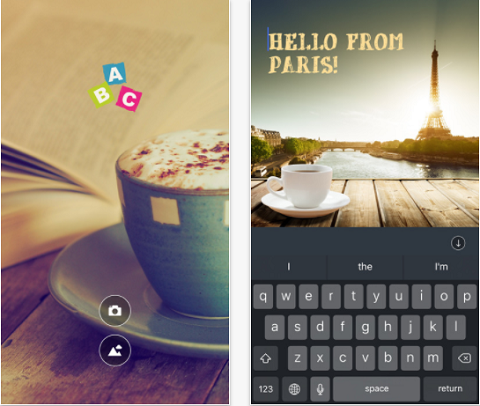
Font Candy là một ứng dụng chèn chữ vào ảnh kèm phông chữ độc đáo, mang đến cho người dùng những trải nghiệm mới mẻ trong khâu xử lý và nâng cấp chất lượng ảnh.
Với Font Candy, người dùng có thể trang trí cho ảnh bằng những chú thích tùy biến, phông chữ đẹp mắt và biểu tượng độc đáo, tất cả trong cùng một chương trình dễ sử dụng, được thiết kế tối ưu hóa cho điện thoại smartphone và máy tính bảng iDevice.

After Photos

Không có logo quảng cáo, vô cùng nhiều phông chữ miễn phí, sử dụng dễ dàng và đơn giản. After Photos đáp ứng được tất cả những yêu cầu trên của bạn và xứng đáng là một trong top những ứng dụng chèn chữ vào ảnh hiện nay cho iPhone.

TEXTon

Với TexTon, chỉ với vài thao tác, bạn đã có thể thêm những dòng chữ nghệ thuật vào bức ảnh yêu thích của mình với gần 50 phông chữ độc đáo, lưu ảnh lại và chia sẻ lên Facebook, Instagram, Twitter...thành quả của mình.

Over

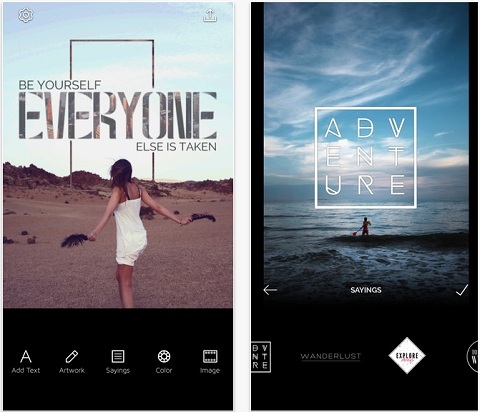
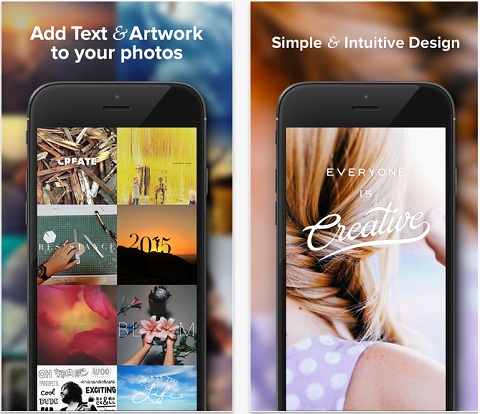
Over là một ứng dụng chèn chữ vào ảnh thiết kế riêng cho nền tảng di động, đặc trưng bởi phông chữ thủ công và tiêu chuẩn, kết hợp cùng nhiều hình artwork được thiết kế tỉ mỉ trên giao diện người dùng đơn giản, gọn nhẹ và dễ sử dụng. Bạn có thể chia sẻ ảnh tức thời qua nhiều tùy chọn có sẵn trên Over.
Với hơn 300 phông chữ và đến hơn 800 hình ảnh minh họa thì bạn sẽ dễ dàng sáng tạo, thỏa sức biến hóa cho những bức ảnh thêm đặc sắc và chia sẻ với bạn bè hoặc dùng làm ảnh tặng, ảnh đại diện, cover...

Quick

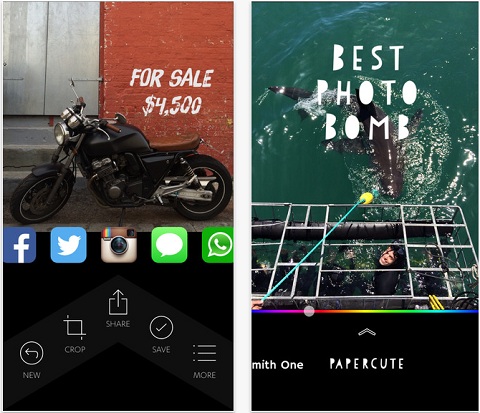
Quick là ứng dụng của Over - hãng phát triển ứng dụng sửa ảnh sáng tạo Over trên iOS. Quick được thiết kế với các công cụ chèn text siêu nhanh, thích hợp cho người dùng bận rộn muốn làm ảnh kèm chú thích độc đáo để mua bán, chia sẻ, tổ chức hay lưu trữ trên thiết bị di động. Quick cho iOS sở hữu giao diện khoa học và hiện đại, cho phép sửa ảnh, tùy biến text trên ảnh trong nháy mắt.

Phonto - Ứng dụng chèn chữ vào ảnh có doanh thu kỷ lục

Với Phonto bạn có thể chèn chữ lên ảnh bằng nhiều loại font chữ khác nhau rất đẹp mắt, chèn chữ vào ảnh bên trong các bong bóng, huy hiệu hay thiệp… Ngoài ra, ứng dụng chèn chữ vào ảnh này còn hỗ trợ một số sticker làm đẹp khác như hình ngôi sao, trái tim nhiều màu sắc, góc độ.

MẸO dụng iPhone hay mà bạn nên biết ngay lúc này

Việc hỏng hóc là vấn đề mà bất kỳ chiếc smartphone nào cũng gặp phải. Tuy nhiên nếu không biết cách xử lý thì sẽ là một vấn đề vô cùng nan giải với người dùng. Dưới đây sẽ là những mẹo dùng iPhone giúp bạn hạn chế tối đa những tổn thất khi gặp sự cố.

Cảm biến vân tay thiếu ổn định, không hoạt động

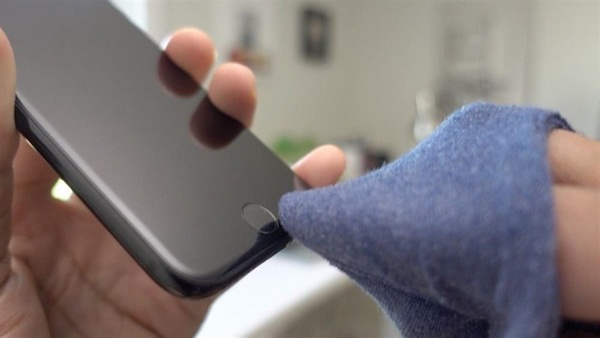
Trong quá trình sử dụng, các hóa chất hay bụi bẩn sẽ vô tình bám vào bề mặt cảm biến vân tay. Nhẹ thì tính năng nhận diện vân tay sẽ hoạt động thiếu ổn định, nặng thì bạn sẽ chẳng thể sử dụng được phím Home nữa.
Hãy dùng ít cồn tẩm với bông gòn để lau sạch bề mặt phím Home
Đừng vội đem máy ra cửa hàng sửa chữa nếu chưa thử qua mẹo dùng iPhone này. Hãy dùng ít cồn tẩm với bông gòn để lau sạch bề mặt phím Home. Tuy nhiên cần chú ý vì đây là hóa chất, nên bạn hạn chế làm dụng lau chùi nếu như thật cần thiết nhé.

Mẹo dùng iPhone nào hiệu quả khi sạc chập chờn

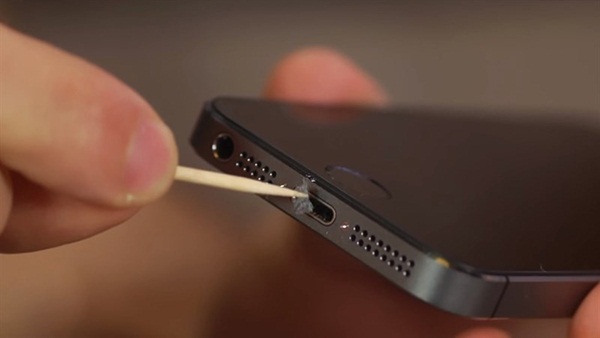
Vấn đề sạc chậm, không nhận sạc lúc nào cũng khiến người dùng phải đau đầu. Một trong những nguyên nhân dẫn tới tình trạng này chính là chân sạc của bạn đã bị vấy bẩn hoặc dính sợi vải trong quá trình sử dụng, cản trở dòng điện sạc cho điện thoại.
Vấn đề sạc chậm, không nhận sạc lúc nào cũng khiến người dùng phải đau đầu
Nếu vấn đề này xảy ra, hãy dùng 1 vật nhỏ như tăm tre chẳng hạn để lấy cặn bẩn ở cổng sạc ra, tuyệt đối lưu ý không được sử dụng vật liệu bằng kim loại nhé.

Tai nghe có âm thanh nhỏ

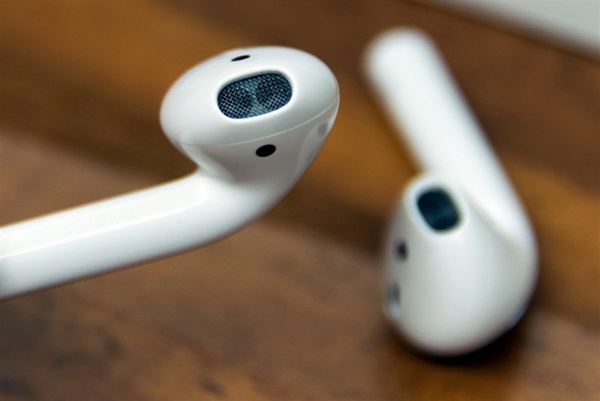
Không loại trừ nguyên nhân là do đất, chất bụi bẩn tích tụ ngay bên dưới lớp bảo vệ loa. Cách khắc phục được cộng đồng mạng kháo nhau đó là dùng đầu gôm bút chì chà nhẹ lên bề mặt loa. 
Nếu loa bị nhỏ, cách khắc phục được cộng đồng mạng kháo nhau đó là dùng đầu gôm bút chì chà nhẹ lên bề mặt loa
Bên cạnh đó, bạn có thể áp dụng mẹo dùng iPhone do chính các chuyên gia Apple hướng dẫn bằng cách sử dụng bàn chải để làm sạch.

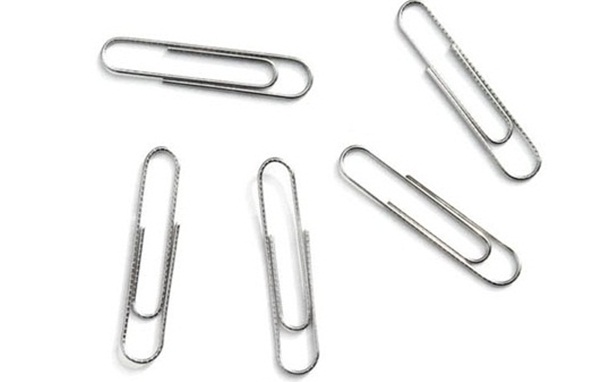
Que chọc SIM tạm thời

Không cần phải sử dụng que chọc SIM theo máy, bạn chỉ cần sử dụng kẹp giấy là đủ.
Trên đây là những mẹo dùng iPhone vô cùng đơn giản, hy vọng chúng sẽ trở nên hữu ích đối với bạn.

Chủ Nhật, 23 tháng 7, 2017

Chuyển dữ liệu nhanh chóng với tính năng Galaxy S8 độc đáo

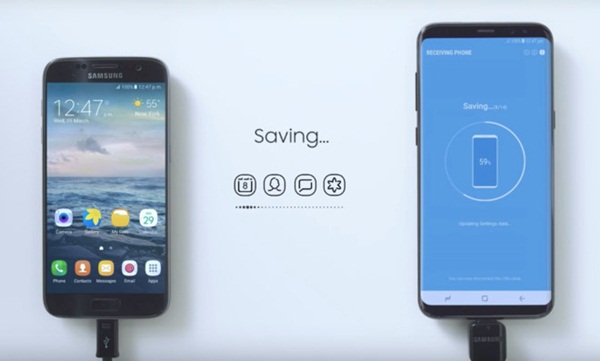
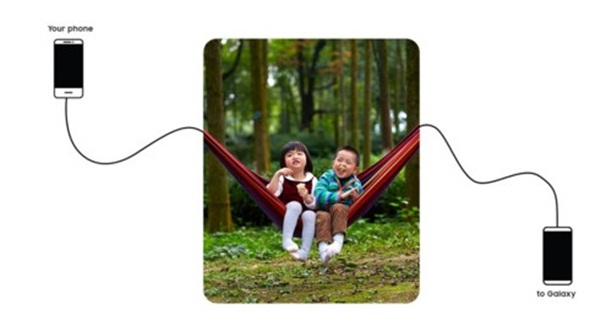
Một tính năng Galaxy S8 mới cứng cho phép người dùng chuyển dịch mọi thứ từ điện thoại cũ sang chiếc Galaxy S8 hay Galaxy S8 Plus từ dữ liệu, hình ảnh, danh bạ, cho đến báo thức hay mật khẩu Wifi…

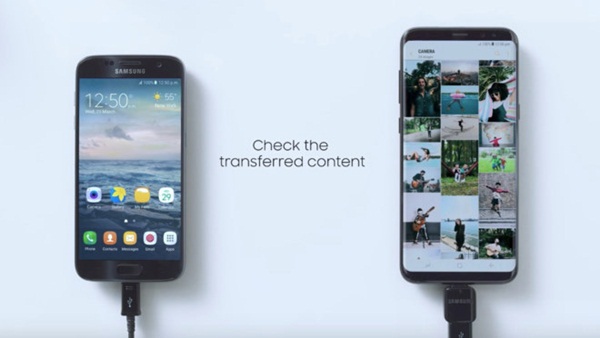
Chuyển dữ liệu từ điện thoại cũ sang điện thoại mới là một trong những phiền phức nhất mà người dùng gặp phải khi có ý định đổi điện thoại. Tuy nhiên, mọi chuyện sẽ vô cùng dễ dàng khi người dùng có ý định đổi sang bộ đôi siêu phẩm Galaxy S8Galaxy S8 Plus nhờ sự hỗ trợ của USB OTG được trang bị sẵn trong hộp đựng khi mua máy. Sau đây là một số ưu điểm của tính năng Galaxy S8 mới này.

Chuyển dịch tài liệu trong 1 nốt nhạc

Sau khi kết nối USB OTG của Galaxy S8 hay Galaxy S8 Plus với thiết bị cũ, bạn chỉ việc chọn dữ liệu cần chuyển và thư mục đến. Tốc độ chuyển dữ liệu cực nhanh với 32GB/20 phút giúp người dùng không phải chờ đợi lâu.
Chuyển dịch tài liệu trong 1 nốt nhạc
Điều đặc biệt là tính năng này thân thiện với cả hệ điều hành Android và iOS, đây được xem là điểm mạnh của Smart Switch so với những hình thức chuyển đổi hiện hành.

Lưu ghi chú và danh bạ - Tính năng Galaxy S8 vô cùng tiện ích

Danh bạ liên lạc và các ghi chú là mối quan tâm hàng đầu của rất nhiều người dùng khi cần chuyển qua 1 chiếc điện thoại mới. Với cách làm cũ, bạn sẽ sao lưu lên dữ liệu đám mây, sau đó tải về máy mới, điều này sẽ rất mất thời gian chờ đợi.
Lưu ghi chú và danh bạ
Lựa chọn mới cho người dùng muốn đổi sang một chiếc smartphone mới là Smart Switch. Tính năng Galaxy S8 này không yêu cầu người dùng cài đặt bất kỳ phần mềm nào trên thiết bị cũ lẫn mới và có khả năng chuyển cả ảnh đại diện chứ đừng nói là số liên lạc.

Cài đặt chuyên sâu, cho phép sao lưu cả mật khẩu Wifi

Một ưu điểm sáng giá trên công cụ này chính là khi người dùng chọn chuyển đổi, ngoài tài liệu quan trọng thì những dữ liệu khác như giờ báo thức cũ, hình nền trên thiết bị trước đó cũng được chuyển sang máy mới. Những tùy chọn như những báo thức chưa kích hoạt cũng được lưu lại.
Cài đặt chuyên sâu, cho phép sao lưu cả mật khẩu Wifi
Nếu bạn đang có ý định đổi sang siêu phẩm mới nhà Samsung thì đừng quên tính năng Galaxy S8 vô cùng thông minh và tiện lợi này nhé.

Thứ Sáu, 21 tháng 7, 2017

[HỎI] Có nên sử dụng tấm dán cường lực cho iPhone không?

Nếu bạn là người cẩn thận và quan tâm đến việc dán cường lực cho iPhone thì nên lưu ý những đặc điểm sau để sử dụng iPhone an toàn.

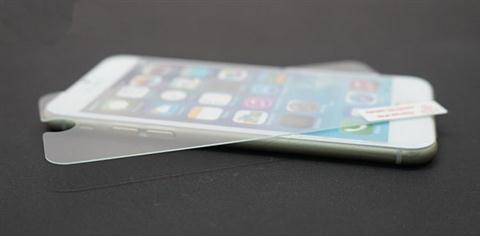
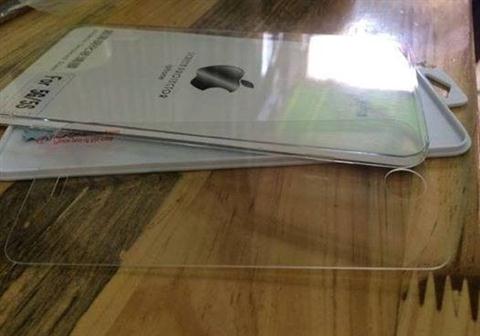
Tấm kính cường lực cũng có “dăm bảy loại”, trên thị trường hiện tại, người sử dụng có xu hướng ưa chuộng dán cường lực cho iPhone 3 lớp, khá dày và theo các chủ cửa hàng thì sản phẩm này đôi khi... “búa đập không vỡ”.
Trên thị trường có nhiều loại kính cường lực khác nhau
Tấm cường lực 3 lớp đang có mức giá cao nhất, dao động trong khoảng 80.000 đ cho tới 200.000 đ (tùy cửa hàng chào bán). Mặc dù đa dạng về chủng loại cũng như chất lượng nhưng không phải loại kính cường lực nào vừa kích cỡ màn hình và thiết kế riêng cho điện thoại của bạn cũng làm bạn ưng ý. Dưới đây sẽ là một số những bất tiện trong quá trình sử dụng bạn đọc nên cân nhắc để chọn ra cho mình phương án dán màn hình tối ưu nhất? Nên dán trong thông thường, dán chống vân tay hay... dán cường lực?

Tấm dán cường lực cho iPhone làm giảm đi độ nhạy cảm ứng?

Nhiều người sử dụng miếng dán cường lực loại 3 lớp, dày và chống va đập rất tốt nhưng trong quá trình sử dụng xuất hiện hiện tượng mở khóa màn hình rất khó. Điều này được ghi nhận trên một số phiên bản iPhone như iPhone 5s, iPhone 6/6 Plus, iPhone 7iPhone 7 Plus
 
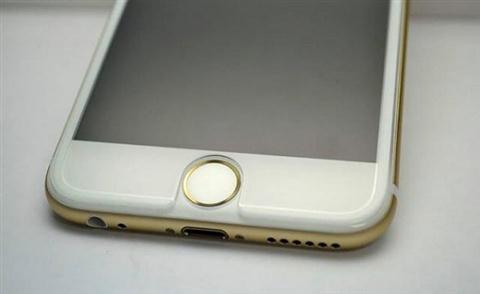
Kính cường lực nếu dán không cẩn thận sẽ làm giảm độ nhạy của cảm biến vân tay trên iPhone
Sau khi dán cường lực cho iPhone này, người sử dụng cảm thấy khá khó khi thiết lập dấu vân tay trên iPhone, tuy nhiên cũng có nhiều trường hợp sử dụng phản hồi lại là vẫn dùng tốt... và không thấy hiện tượng gì lạ. Theo tìm hiểu, nguyên nhân của hiện tượng này là do tấm dán cường lực quá dày dẫn tới tay khó có thể chạm vào vòng kim loại bao quanh Touch ID dẫn tới khá khó khăn để mở khóa máy và thiết lập dấu vân tay. Để khắc phục hiện tượng này, bạn đọc nên dán một miếng kính cường lực mỏng hơn hoặc sử dụng một miếng dán chống xước bình thường khác để cho đầu ngón tay có thể tiếp xúc tốt hơn với vòng kim loại. Chi tiết vòng kim loại được cho là “công tắc” để kích hoạt chế độ nhận diện vân tay trên các dòng máy của iPhone hỗ trợ.

Tấm dán cường lực thường hay vỡ vụn ở phía 4 góc

Đối với sản phẩm tinh tế và “sexy” như iPhone, người sử dụng đa số có xu hướng làm đẹp thêm cho chiếc điện thoại, tuy nhiên khi kết hợp với miếng kính cường lực, nhiều người cho rằng chiếc máy thiếu thẩm mỹ hơn. Cụ thể với một số va chạm nhẹ, miếng kính cường lực cũng vỡ vụn ra, nhất là ở phía 4 góc máy. Điều này làm cho tấm cường lực không còn bo tròn vuông vức nữa. Đối với người ưa sự tinh tế và cẩn thận, họ thường bóc tấm kính và... dán tấm khác.
 
Do có thiết kế giòn, dễ vỡ nên chỉ cần tác động một lực vừa đủ, phía góc của kính có thể sẽ bị vỡ, làm giảm độ đẹp của chiếc smartphone của bạn
Cũng có phản hồi khác cho rằng sử dụng tấm dán cường lực cho iPhone khiến cảm giác cầm máy lên nặng hơn, nhất là đối với iPad hoặc iPhone 6 Plus, khi sử dụng trong một thời gian dài có cảm giác nặng nề, tuy nhiên đây chỉ là nhận định của một số ít người trong quá trình sử dụng.
Hơn nữa đối với các tấm kính cường lực dành cho một thiết kế hơi cong như iPhone 7/iPhone 7 Plus thì dường như không thể dán bảo vệ 100% khu vực màn hình. Trong trường hợp này, phần cạnh màn hình không được bảo vệ sẽ rất dễ bị xước. Khắc phục hiện tượng này, bạn đọc chỉ cần dán một miếng chống xước bình thường nhưng được “full màn”.
Trên đây là những bất tiện trong quá trình sử dụng tấm dán cường lực cho iPhone, tuy nhiên nếu bạn không quan tâm nhiều đến hình thức máy cũng như không tự tin trong việc bảo quản "dế yêu" của bạn thì tấm kính này vẫn luôn là trợ thủ đặc lực, làm giảm thiểu rủi ro trong quá trình sự dụng.
Nguồn:https://viettelstore.vn/tin-tuc/co-nen-dan-cuong-luc-cho-iphone-khong-can-luu-y-nhung-gi-nid9775.html

❸ điều bạn cần làm khi mất smartphone

Không gì là không thể xảy ra, bởi vậy nên việc phòng tránh trước chẳng bao giờ là thừa. Để có được sự chuẩn bị và đề phòng tốt nhất trong trường hợp bị mất smartphone, hãy tham khảo bài viết dưới đây.

Định vị thiết bị của bạn

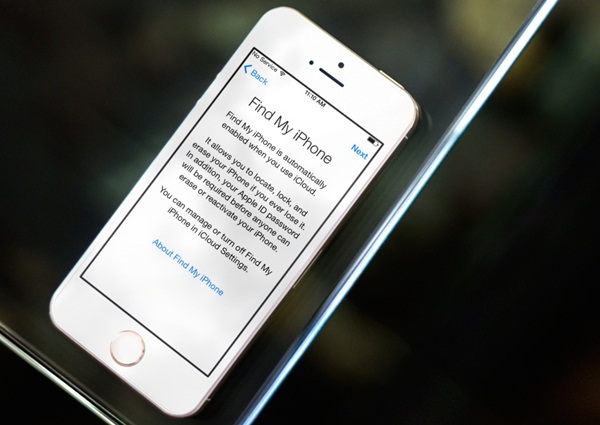
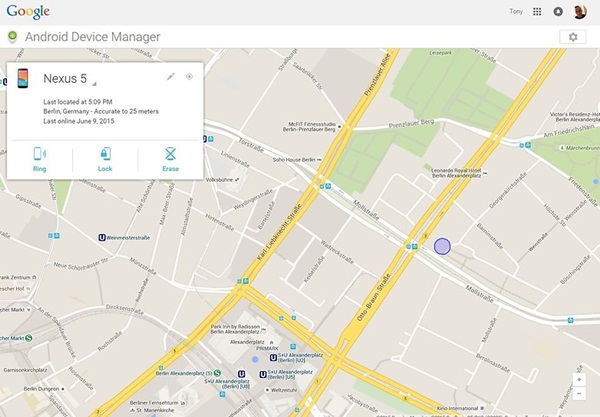
Trên hai hệ điều hành di động lớn nhất hiện nay là Android và iOS, các nhà phát triển đã tích hợp vào đó tính năng tiện dụng để giúp người dùng có thể dễ dàng định vị được thiết bị khi bị mất là Find My Device (với Android) và Find My iPhone (trên iOS). 
Hãy kích hoạt những tính năng định vị và thường xuyên bật GPS khi ra ngoài
Để đề phòng những trường hợp đáng tiếc xảy ra khi bạn bị mất smartphone, hãy kích hoạt luôn và ngay những tính năng này và thường xuyên bật GPS khi ra ngoài.

Khi mất smartphone, hãy xóa toàn bộ dữ liệu máy từ xa

Khi mất smartphone, hãy xóa toàn bộ dữ liệu máy từ xa
Điều cần làm khi không tìm thấy chiếc điện thoại của mình là bạn hãy xóa toàn bộ thông tin cá nhân lưu trong máy để đảm bảo sự riêng tư của bản thân. Hãy đăng nhập vào Find My iPhone hoặc Find My Device nếu bạn dùng Android, tại đây đều được bố trí sẵn các tùy chọn để bạn có thể xóa sạch dữ liệu cá nhân từ xa.

Báo dừng dịch vụ SIM

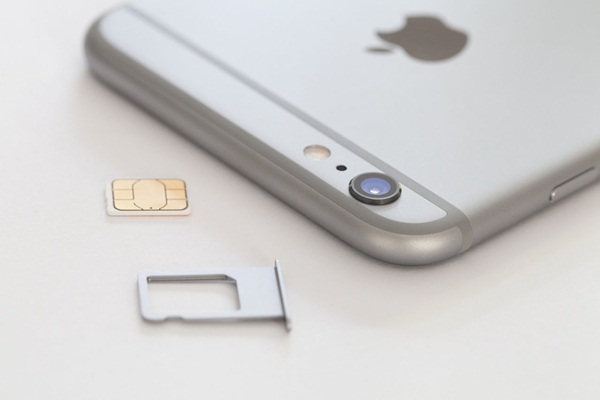
Bạn có thể hủy các thông tin cá nhân lưu trong máy, nhưng SIM thì vẫn còn nguyên trong máy và người cầm smartphone của bạn lúc đó chỉ cần một thao tác đơn giản là có thể lấy SIM ra, giả mạo bạn để liên lạc với người thân hay bạn bè nhằm phục vụ các mưu đồ của họ. 
Hãy nhanh chóng khóa SIM khi bị mất smarpthone
Chính vì thế, hãy nhanh chóng khóa SIM bằng cách đến các điểm giao dịch gần nhất của nhà mạng để yêu cầu khóa sử dụng dịch vụ.
Hãy ghi nhớ những việc không thể không làm khi bị mất smartphone này nhé bởi biết đâu bạn sẽ cần tới chúng.