Thứ Sáu, 21 tháng 7, 2017

❻ ứng dụng làm video từ ảnh nổi tiếng nhất

Trước kia chúng ta chỉ có thể dựng phim từ ảnh bằng máy tính thì giờ đây với sự phát triển của công nghệ thì những 6 ứng dụng làm video từ ảnh dưới đây sẽ giúp bạn tạo ra video cực kỳ nhanh chóng...

Flipagram for iOS
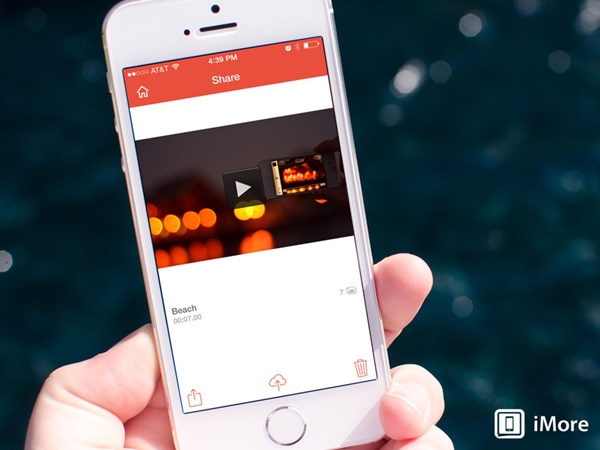
Flipagram for iOS có giao diện trực quan và tối ưu 
Flipagram for iOS là ứng dụng làm video từ ảnh có sẵn trên iPhone, iPad hoặc iPod Touch. Ngoài ra ứng dụng còn cho phép bạn tạo ra Video tù thư viện ảnh trên Facebook của mình. Bạn có thể thêm các ghi chú, thay đổi kiểu chữ, màu chữ... để cho Video thêm sinh động và độc đáo với độ dài khoảng 30s, rồi từ đó có thể chia sẻ với mọi người trên các trang mạng xã hội.

Quik - Ứng dụng làm video từ ảnh được đánh giá cao
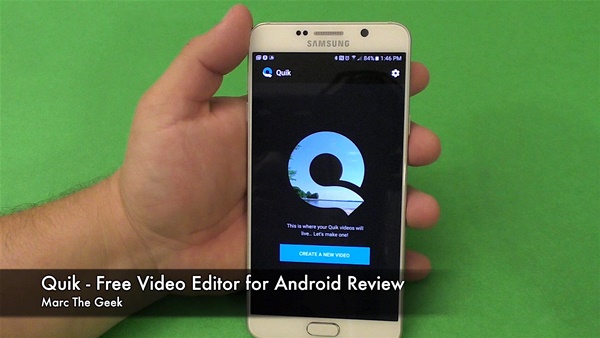
Quik có giao diện đơn giản, trình tạo video rất dễ sử dụng
Quik là ứng dụng làm video tử ảnh một cách nhanh chóng và tự động. Trong quá trình biên tập, dàn dựng bạn có thêm những khung cảnh, hiệu ứng đặc biệt cùng 70 + bài nhạc nền miễn phí. Ứng dụng còn cung cấp cho bạn trình thiết lập thủ công, với khả năng sắp xếp và cắt nhỏ video, hoặc chọn từ 24 phong cách video với hiệu ứng chuyển tiếp có sẵn từ ứng dụng. Trình biên tập này sẽ giúp bạn tạo được những video vô cùng chuyên nghiệp với một vài thao tác vô cùng đơn giản.

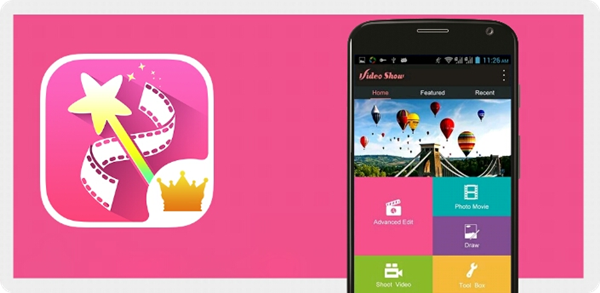
VideoShow

VideoShow là ứng dụng làm video từ ảnh, thiết kế video hoàn hảo và miễn phí. Chỉ cần thực hiện vài thao tác đơn giản là bạn đã có được những đoạn clip vui vẻ, đẹp mắt được tạo ra từ hình ảnh hoặc video có sẵn trên thiết bị. Đặc biệt với ứng dụng bạn sẽ không bị giới hạn thời gian hay dán Watermark mặc định của nhà phát triển vào video của mình.

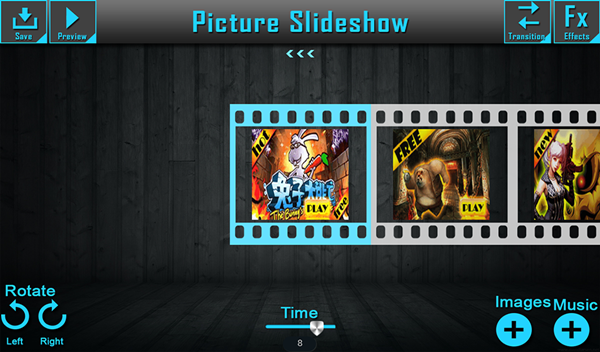
Photo Slideshow Maker

Photo Slideshow Maker được nhiều người dùng Android sử dụng do đây là ứng dụng đã khá lâu đời
Photo Slideshow Maker là ứng dụng cho phép người dùng thêm các bài hát yêu thích làm nhạc nền cho Video, tùy chỉnh tốc độ hiển thị ảnh cho phù hợp với bài hát. Chương trình cũng bổ sung các hiệu ứng chuyển tiếp vào giữa các hình ảnh để làm sinh động hơn cho trình diễn.

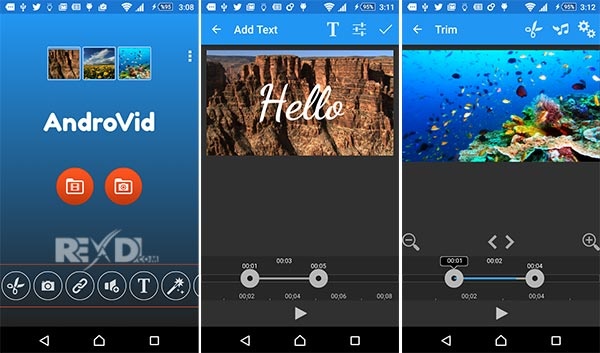
AndroVid

Đây là ứng dụng tách âm thanh và ghép nhạc khá chuyên nghiệp
AndroVid có ưu điểm là giúp bạn chỉnh sửa các video có sẵn trên thiết bị, hoặc được quay trực tiếp từ camera. Bạn có thể thêm nhạc, tách âm thanh ra khỏi video hoặc tùy chỉnh hiệu ứng chuyển cảnh, thêm các đoạn chữ. Ngoài ra, với ứng dụng làm video từ ảnh này, bạn có thể phân loại các video và sắp xếp theo ý muốn để có thể tìm kiếm nhanh chóng.
Nguồn:https://viettelstore.vn/tin-tuc/top-6-ung-dung-lam-video-tu-anh-2017-hot-nhat-hien-nay-nid9711.html

Thứ Năm, 20 tháng 7, 2017

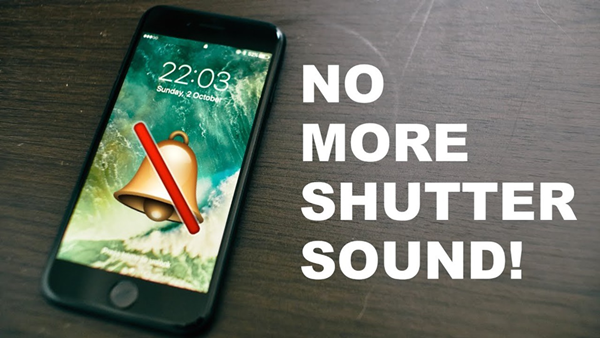
Làm thế nào để tắt âm thanh chụp ảnh trên iOS 10???

Chắc hẳn bạn đã rất đau đầu với những âm thanh phát ra khi chụp ảnh nơi công cộng mà không tài nào tắt nổi. Giờ đây với những mẹo tắt âm thanh khi chụp ảnh trên iOS 10 này, bạn sẽ không còn phải lăn tăn nữa.

Ở một số quốc gia như Nhật Bản hay Hoa Kỳ, việc tắt âm thanh camera là bất hợp pháp. Luật pháp ở các quốc gia này quy định rằng những chiếc smartphone có máy ảnh kỹ thuật số phải tạo ra âm thanh mỗi khi chụp ảnh, nhằm bảo vệ người khác khỏi những hành vi bất hợp pháp về việc xâm phạm quyền riêng tư cá nhân. 
Chính vì vậy, nếu chiếc iPhone hoặc iPad của bạn đến từ các thị trường này, rất tiếc là chúng ta sẽ gần như không thể khắc phục được tình trạng trên ngoại trừ việc Jailbreak thiết bị của bạn. 
Nhưng nếu điện thoại của bạn không phải đến từ những thị trường trên thì dưới đây mình sẽ hướng dẫn các bạn về cách tắt âm thanh chụp ảnh trên iOS 10 cực đơn giản.

Tắt âm thiết bị, chuyển sang chế độ rung

Phương pháp đầu tiên để tắt âm thanh chụp ảnh trên iPhone và iPad là tắt tiếng hoặc giảm âm lượng trên smartphone. 
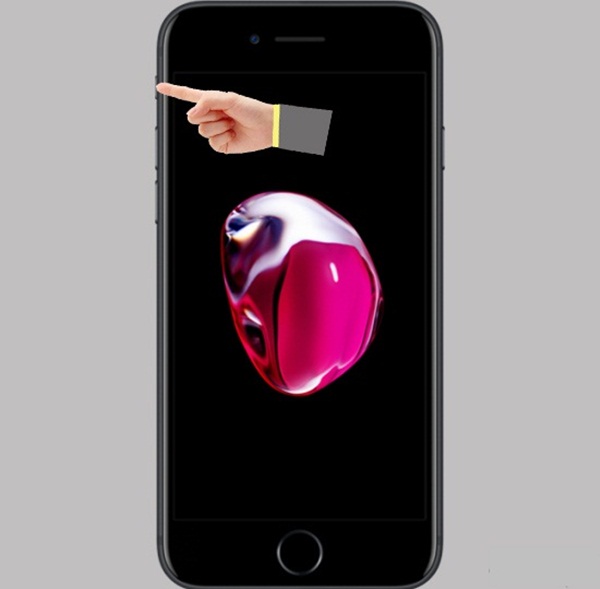
Các bạn có thể thực hiện việc nhấn nút "Giảm âm lượng" ở bên cạnh iPhone và iPad cho đến khi điện thoại chuyển sang chế độ rung hoặc là gạt nút “tắt mở chuông” xuống để tắt âm thiết bị. 
Phương pháp đầu tiên để tắt âm thanh chụp ảnh trên iPhone và iPad là tắt tiếng
Khi âm lượng của điện thoại đã được tắt đi, bạn sẽ chẳng còn phải nghe thấy âm thanh của máy ảnh mỗi khi chụp nữa.

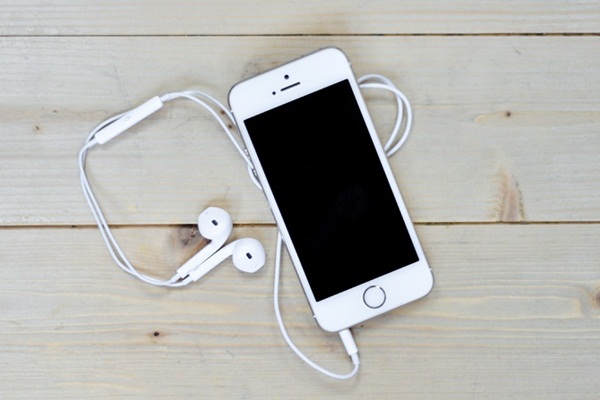
Muốn tắt âm thanh chụp ảnh trên iOS 10, hãy cắm tai nghe vào thiết bị

Muốn tắt âm thanh chụp ảnh trên iOS 10, hãy cắm tai nghe vào thiết bị
Một cách tuyệt vời để tắt âm thanh chụp ảnh trên iOS 10 là cắm tai nghe vào thiết bị của bạn. Trong hầu hết các trường hợp khi bạn cắm tai nghe, tất cả các âm thanh từ điện thoại sẽ được chuyển sang tai nghe thay vì phát ra từ loa ngoài.

Sử dụng ứng dụng máy ảnh của bên thứ ba

Một cách tuyệt vời khác để làm điều này là sử dụng các ứng dụng máy ảnh của bên thứ ba. Các ứng dụng này bạn có thể được tìm thấy dễ dàng và có rất nhiều trên Appstore. 
Tuy nhiên, cần nhớ rằng không phải ứng dụng nào cũng sẽ triệt tiêu âm thanh khó chịu ấy, vì vậy bạn nên đọc kỹ phần mô tả ứng dụng trên Appstore để tránh mất thời gian.
Hy vọng bài viết các cách tắt âm thanh chụp ảnh trên iOS 10 có ích với các bạn. Bạn còn cách nào khác hãy chia sẻ với chúng tôi ở phần bình luận phía dưới nhé!

[Hướng dẫn] Cách quay video ❹K trên iPhone

iPhone 7iPhone 7 Plus đều là hai chiếc smartphone mới nhất của Apple có khả năng quay video 4K. Bài viết dưới đây sẽ hướng dẫn bạn cách quay video 4K trên iPhone đơn giản nhất.

Kể từ iPhone 6s, Apple đã cho phép người dùng quay phim độ phân giải 4K

Cách quay video 4K trên iPhone đơn giản

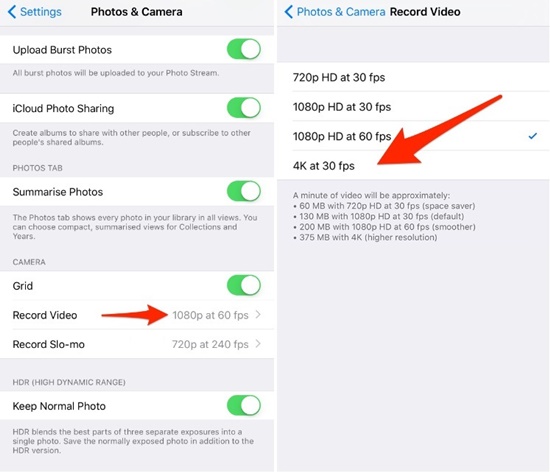
Theo mặc định, ứng dụng camera trên các thiết bị iOS như iPhone 6s, iPhone 7 được thiết lập quay video độ phân giải 1080p ở tốc độ 60 khung hình/giây (fps) nên có rất nhiều người tìm kiếm các cách quay video 4K trên iPhone. Với những cải tiến mới, bộ đôi siêu phẩm này còn có thể quay video ở độ phân giải 4k. Nếu bạn đang ở hữu TV 4K, đừng quên kích hoạt tính năng quay video 4K của iPhone theo các bước dưới đây:
Vào mục "Settings".
Tìm đến phần "Photos & Camera".
Ở dưới mục "Camera", chọn "Record Video".
Chọn vào phần thông tin "4K at 30 fps".
Kích hoạt 4K cực kỳ đơn giản trong phần cài đặt

Quay video 4K tốn khá nhiều dung lượng lưu trữ

Tuy nhiên, với cách quay video 4K trên iPhone ở độ phân giải cao như vậy sẽ tiêu hao rất nhiều dung lượng lưu trữ của máy, nhất là máy có bộ nhớ trong chỉ có 32 GB. Như quay video độ phân giải 1080p sẽ sử dụng khoảng 200 MB cho mỗi phút của video, còn với quay video độ phân giải 4K sẽ ngốn gần gấp đôi 375 MB bộ nhớ lưu trữ. Việc này có lẽ cũng là lý do Apple không thiết lập quay video 4K làm mặc định trong ứng dụng camera. 
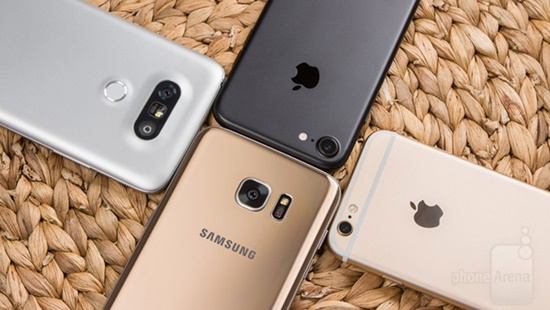
iPhone 6s và iPhone 7 là 2 trong số nhiều smartphone quay video 4K chất lượng nhất trên thị trường
Trong giao diện tùy chọn độ phân giải khi quay video, Apple cũng đưa ra các mức dung lượng tùy từng độ phân giải khác nhau và với độ phân giải 4K tốc độ 30fps thì mỗi phút sẽ tốn của bạn 350MB dung lượng bộ nhớ nhé... Bạn cân nhắc khi thiết đặt độ phân giải 4K này hợp với nhu cầu sử dụng. Hi vọng cách quay video 4K trên iPhone này sẽ giúp bạn bổ sung thêm một mẹo sử dụng iPhone hiệu quả.

TOP ❻ ứng dụng sắp xếp công việc tốt nhất

Bạn đang khá đau đầu với khối lượng công việc và chưa được sắp xếp ổn thỏa của mình? Việc bạn dùng sổ và ghi chú công việc cũng chưa khắc phục được? Vậy thì giải pháp lúc này dành cho bạn là sử dụng smartphone cùng các ứng dụng sắp xếp công việc đi kèm. 

1. Ứng dụng sắp xếp công việc Any.do 

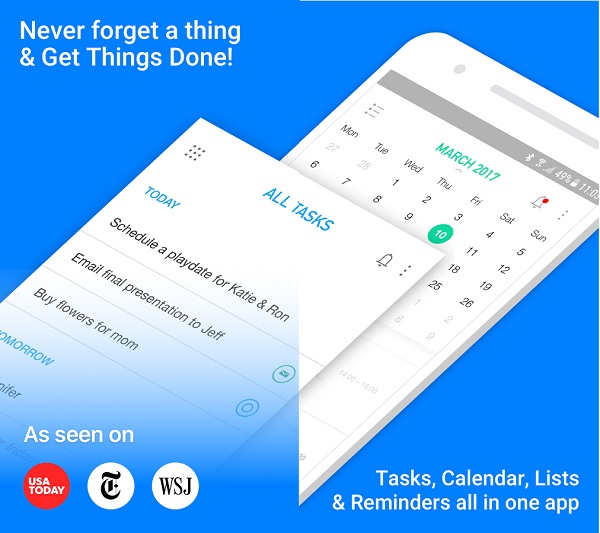
Với ứng dụng sắp xếp công việc này bạn có thể lập danh sách các việc cần làm trước vài tuần
Với ứng dụng sắp xếp công việc Any.do, bạn có thể lập danh sách các việc cần làm trước vài tuần bằng giao diện lịch rất trực quan. Tương tự như các ứng dụng khác, bạn có thể đồng bộ hoá công việc giữa các thiết bị với nhau.

2. Google Keep (Miễn phí)

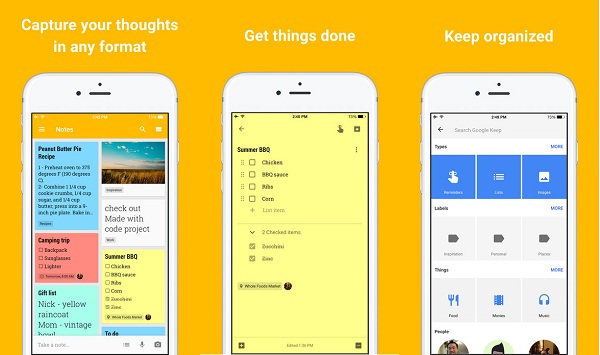
Với ứng dụng Google Keep bạn có thể cài địa điểm cho một việc làm
Ứng dụng nhắc việc này phù hợp cho những ai hay sử dụng các tiện ích online. Bạn có thể chụp ảnh, thêm đường dẫn, thêm danh sách công việc và hơn thế nữa. Tính năng đặc biệt nhất của Google Keep là nhắc việc theo địa điểm, có nghĩa rằng bạn có thể cài địa điểm cho một việc làm, và khi bạn đến gần địa điểm đó thì ứng dụng sẽ nhắc việc cho bạn.

3. Remember the Milk 

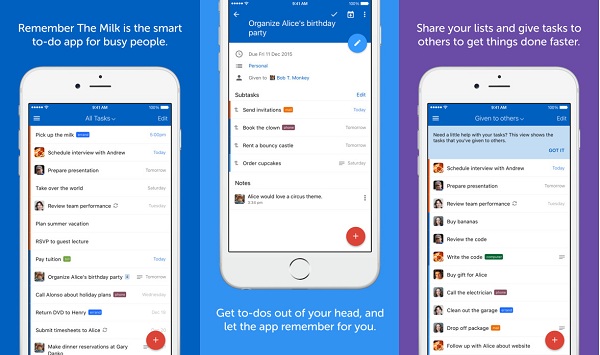
Ứng dụng sắp xếp công việc Remember the Milk là ứng dụng đơn giản và dễ dàng sử dụng
Nếu bạn cần một ứng dụng sắp xếp công việc đơn giản nhưng mạnh mẽ, hãy thử ngay ứng dụng Remember the Milk này. Ngoài ra nó có thể đồng bộ hoá các công việc từ Gmail hoặc Google Calendar của bạn một cách nhanh chóng nhất.

4. Evernote

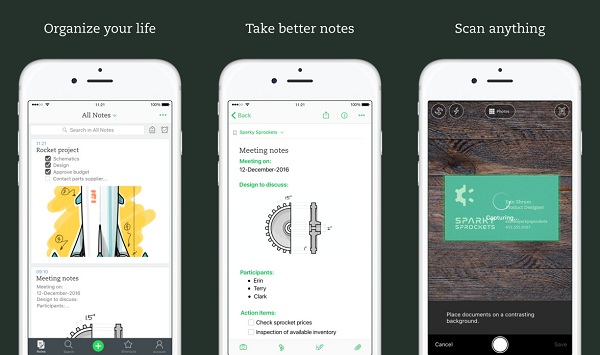
Evernote là ứng dụng nhắc việc khá quen thuộc
Tuy đây không phải là một ứng dụng sắp xếp công việc đơn giản, nhưng bạn có thể làm được rất nhiều thứ khác đối với nó nếu bạn chịu khó tìm tòi. Evernote cho phép người dùng chụp ảnh, scan tài liệu, thêm ghi chú và chia sẻ danh sách các việc làm cho người khác nữa.

5. Wunderlist

Đây là ứng dụng sắp xếp công việc được nhiều người lựa chọn dùng nhất
Có lẽ đây là ứng dụng nhắc việc được nhiều người lựa chọn nhất. Bạn cò thể tạo ra nhiều danh sách nhắc việc theo chủ đề khác nhau để dễ dàng phân loại. Ngoài ra, nếu bạn dùng ứng dụng trên iOS thì bạn có thể có nhiều chức năng xung quanh tính năng 3D Touch (iPhone 6s trở lên) nữa.

6. Ứng dụng sắp xếp công việc Clear

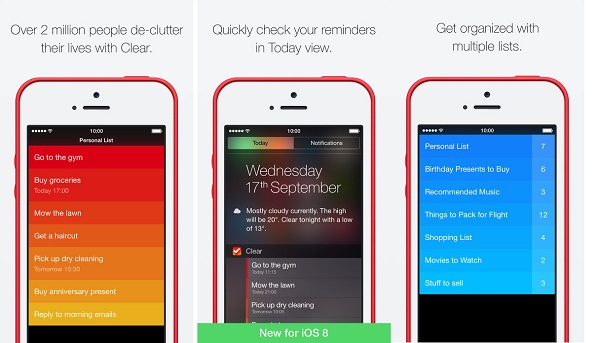
Các công việc được sắp xếp theo màu sắc dễ nhìn khi bạn sử dụng ứng dụng Clear
Clear là một ứng dụng sắp xếp công việc hiện đang được miễn phí, với ứng dụng này người dùng không thể phủ nhận những lợi ích mà Clear mang lại. Nó sắp xếp các công việc cần làm theo màu sắc cực kỳ trực quan và dễ nhìn.

Thứ Tư, 19 tháng 7, 2017

iPhone 8 có bao nhiêu màu?

iPhone 8 có mấy màu là câu hỏi chắc hẳn được nhiều bạn quan tâm bên cạnh những thông tin về tính năng và cấu hình.

Theo nhiều thông tin rò rỉ, chiếc iPhone mới của Apple năm nay sẽ có màn hình OLED với thiết kế kính – kim loại bóng bảy. Tuy nhiên, câu hỏi iPhone 8 có mấy màu lại có vẻ chưa thực sự chưa có câu trả lời chắc chắn. Mới đây nhất, một tài khoản trên Twitter đã lên tiếng khẳng định, iPhone 8 sẽ có ít nhất là 4 màu.
iPhone 8 có mấy màu khi ra mắt?

iPhone 8 có mấy màu?

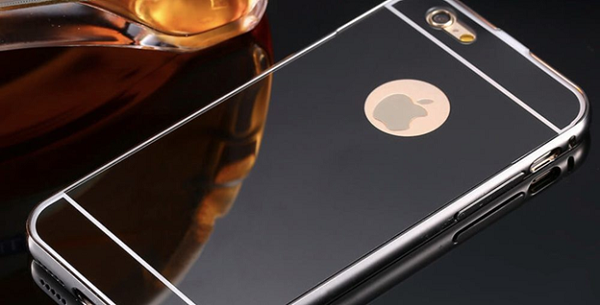
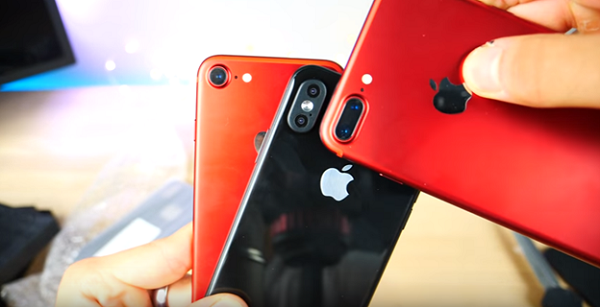
iPhone 8 sẽ có ít nhất 4 màu, trong đó đáng chú ý là một màu bóng sáng như gương. Tuy vậy, cụ thể 4 màu này là gì thì chúng ta vẫn chưa chắc chắn cụ thể cụ thể tên gọi 4 màu này là gì. Những gì chúng ta rõ ràng là một màu gương được tài khoản này minh họa bằng một chiếc ốp gương trên iPhone 6.
Hình minh họa về màu gương mới trên iPhone 8
Trước đây trên các mẫu iPod thế hệ thứ 4 trở về trước, Apple cũng trang bị cho biết bị mặt lưng được làm bằng thép bóng loáng. Tuy nhiên, chúng sẽ nhanh chóng bị xỉn màu và để lại những vết xước chỉ sau một thời gian sử dụng. Chính vì vậy tại những thế hệ tiếp theo, Apple đã hoàn toàn thay thế chúng bằng chất liệu khác. Sau nhiều năm phát triển, hi vọng công nghệ mới của Apple sẽ khắc phục được những nhược điểm trên.

Có bao nhiêu phần trăm khả năng iPhone 8 bằng gương thành sự thật?

Thông tin trên được đăng tải từ một tài khoản Twitter gần như vô danh. Nhà dự báo công nghệ nổi tiếng Ming-Chi Kuo khi trả lời về câu hỏi iPhone 8 có mấy màu đã trả lời rằng, Apple sẽ ra mắt ít màu hơn so với hiện nay. Điều này là để “nỗ lực duy trì tính thời trang của thương hiệu”.
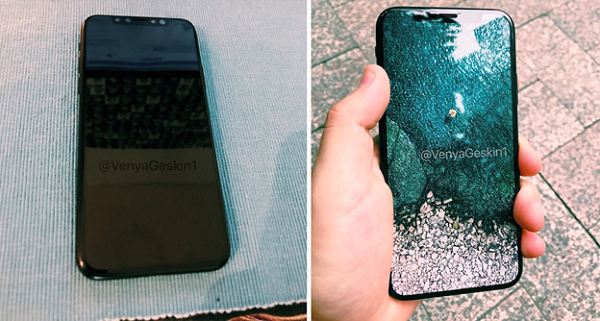
Nhiều hình ảnh iPhone 8 được rò rỉ trong thời gian gần đây
Rõ ràng với câu trả lời trên, Ming-Chi Kuo đã không trả lời thẳng vào vấn để và cũng không phủ định thông tin iPhone có 4 màu với 1 màu gương đặc biệt kể trên. Tuy nhiên, theo cảm nhận của nhiều người, iPhone 8 có nắp lưng bằng gương hoàn toàn mang “tính thời trang” cao cấp.
Trong những ngày qua, một loạt tài khoản Youtube của những chuyên gia phân tích công nghệ nổi tiếng cũng đã trên tay mẫu iPhone 8 không hoạt động chi tiết, cho ta có cái nhìn tổng quan hơn về thiết kế và một vài tính năng nổi bật được dự đoán.
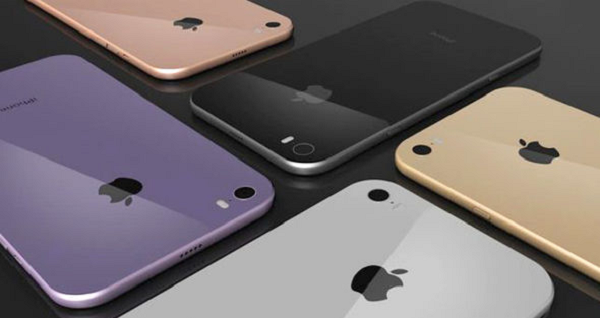
Nhiều bản dựng iPhone 8 xuất hiện giúp ta có cái nhìn toàn cảnh về iPhone 8
Một trong những dự đoán gây sửng sốt người dùng là việc Apple quyết định loại tính năng bảo mật vân tay và thay vào đó là bảo mật bằng phương pháp nhận diện khuôn mặt.
Theo bạn, iPhone 8 sẽ có mấy màu? Những màu nào trên iPhone 7 sẽ không còn xuất hiện trên iPhone 8? Hãy để lại bình luận của mình cho Viettel Store được biết nhé.

Tại sao bạn nên duyệt web riêng tư bằng chế độ ẩn danh?

Ngoài để xem … “phim đen tối”, duyệt web riêng tư bằng chế độ ẩn danh còn có nhiều chức năng hữu ích khác nhiều hơn bạn tưởng đó.

Duyệt web riêng tư bằng chế độ ẩn danh còn cung cấp thêm nhiều tiện ích cũng như giúp bạn tránh được nhiều phiền phức khi sử dụng hàng ngày. Nắm được những kỹ năng này, bạn sẽ hoàn toàn làm chủ được thế giới Internet.
Duyệt web riêng tư bằng chế độ ẩn danh còn nhiều tiện ích hơn ngoài việc xem … phim đen

Duyệt web riêng tư bằng chế độ ẩn danh ngăn quảng cáo “theo đuôi”

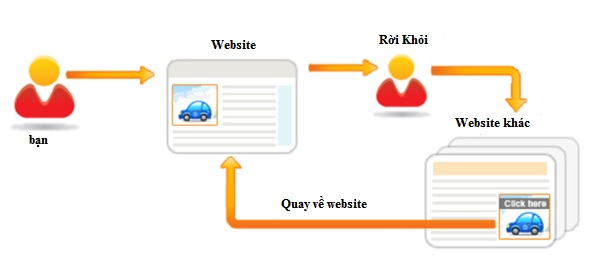
Bạn có bao giờ cảm thấy kỳ lạ khi bạn tìm kiếm trên Google một sản phẩm gì đó hoặc vào một website bán hàng nào đó xem hàng mà ngay sau đó bạn thấy quảng cáo về chúng ở khắp mọi nơi bạn truy cập chưa? Đó là bạn đã bị quảng cáo theo đuôi rồi đó.
Mô hình quảng cáo này có vẻ khiến nhiều người cảm thấy khó chịu
Để tránh phiền phức này, khi có ý định tìm kiếm hoặc xem sản phẩm nào đó, bạn hãy tìm chúng dưới chế độ duyệt web ẩn danh. Khi đó, lịch sử truy cập về website sẽ không được lưu lại và bạn sẽ hoàn toàn thoát được ra khỏi sự theo đuổi khó chịu đó.

Đăng nhập nhanh khi mượn máy ai đó

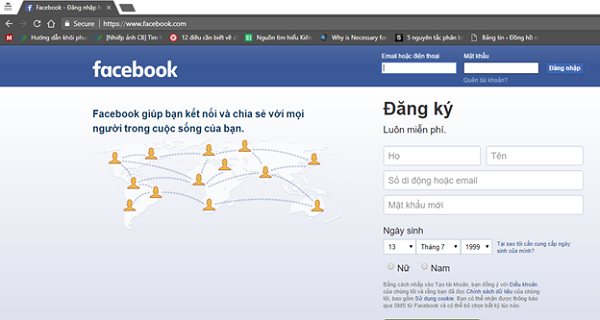
Khi bạn đăng nhập tài khoản Email hay Facebook của bạn vào máy của một ai đó, đôi khi bạn sẽ không chắc chắn được rằng tài khoản của bạn có còn lưu trên máy không. Tệ hơn nữa là khi đăng nhập tài khoản ở những máy nhiều người sử dụng như ở quán Net.
Bạn hoàn toàn yên tâm khi đăng nhập ở chế độ ẩn danh
Để đảm bảo an toàn nhất, bạn hãy đăng nhập trong web ẩn danh. Sau khi dùng xong, bạn chỉ cần tắt web ẩn danh đi là hoàn toàn không phải lo lắng về vấn đề tài khoản bị lưu trữ trên máy nữa.

Đăng nhập nhiều tài khoản vào một website

Thông thường, các website hay mạng xã hội đều chỉ cho phép bạn đăng nhập vào một tài khoản duy nhất. Cho dù bạn mở nhiều tab hay nhiều cửa sổ khác nhau thì cũng khó lòng đăng nhập vào nhiều tài khoản khác nhau.
Thay vì vậy, bạn hãy đăng nhập vào nhiều cửa số ẩn danh khác nhau. Khi đó, bạn sẽ đồng thời đăng nhập và sử dụng cùng một lúc không giới hạn tài khoản đăng nhập. Và cũng như ở trên đã nói, bạn chỉ cần tắt cửa sổ ẩn danh đi là đã hoàn toàn thoát khỏi tài khoản đó.

Tìm kiếm Google hiệu quả hơn

Bộ máy tìm kiếm Google hoạt động rất hiệu quả và thông minh. Google có thể thu thập các hoạt động và tổng hợp xu hướng tìm kiếm của bạn để nắm bắt thói quen, từ đó đưa ra những gợi ý hợp lý. Tuy nhiên, đôi khi đó lại những thông tin bạn chưa hoàn toàn cần.
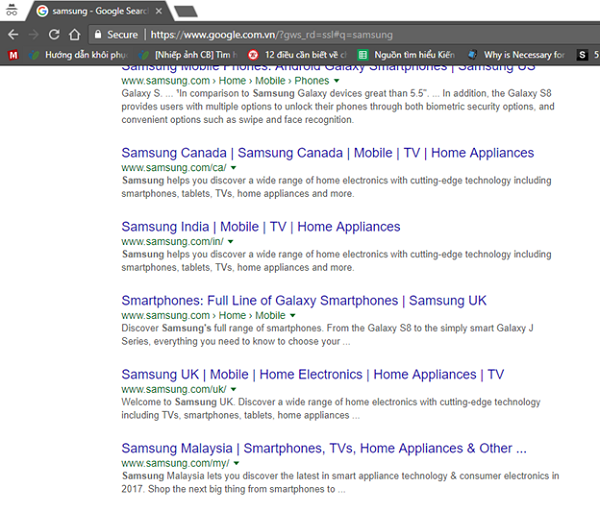
Tìm kiếm rộng hơn với web ẩn danh
Ví dụ như trường hợp Google luôn ưu tiên tìm kiếm với những trang web được viết bằng ngôn ngữ bạn sử dụng. Tuy nhiên, đôi khi bạn lại cần tìm đến những tài liệu được viết bằng tiếng nước ngoài. Vậy phải làm như thế nào? Cách hữu hiệu nhất là hãy tìm kiếm Google thông qua cửa sổ ẩn danh.
Bạn có thể làm điều này ngay trên website bằng cách chuột phải vào một đường link rồi chọn “mở trong cửa sổ riêng tư”. Nếu cửa sổ duyệt riêng tư cũng chạm ngưỡng giới hạn, chỉ cần đóng lại rồi mở cửa sổ khác.
Tuy vậy, khi duyệt web riêng tư bằng chế độ ẩn danh, bạn cần phải chú ý sử dụng an toàn. Không nên click vào những link lạ vì khi đó, bạn hoàn toàn ra khỏi vòng bảo vệ an toàn của Google.

Làm sao để chuyển từ iOS sang Android?

Nỗi lo lắng nhất của người dùng mỗi khi thay đổi smartphone chính là việc làm quen với nền tảng mới. Nhiều người đặt ra câu hỏi :"Chuyển từ iOS sang Android có gặp phải bất tiện gì không?". Cùng tìm hiểu trong bài viết dưới đây.

iOS và Android luôn có sự cạnh tranh gay gắt

Người dùng iOS có thể chuyển qua Android 7.0 dễ dàng

Trước đó, hầu hết những người đã sử dụng các thiết bị iOS trong một thời gian dài đều rất trung thành và ít khi muốn chuyển sang một hệ sinh thái khác. Nhưng với phiên bản Android 7.0 Nougat mới, quan niệm chuyển từ iOS sang Android bất tiện "này nọ" có thể bị thay đổi. Google mới đây đã tích hợp vào Android 7.0 tính năng đồng bộ dữ liệu cực kỳ tiện ích.
Một tính năng mới không phải là mới nhưng đã được hoàn thiện hơn để thực sự trở nên hữu ích. Tính năng cho phép những người đang sử dụng thiết bị iOS có thể chuyển đổi qua Android 7.0 một cách vô cùng dễ dàng.
Có nhiều cách để chuyển dữ liệu, App từ iOS sang Android dễ dàng và Google rất khuyến khích người dùng làm điều đó
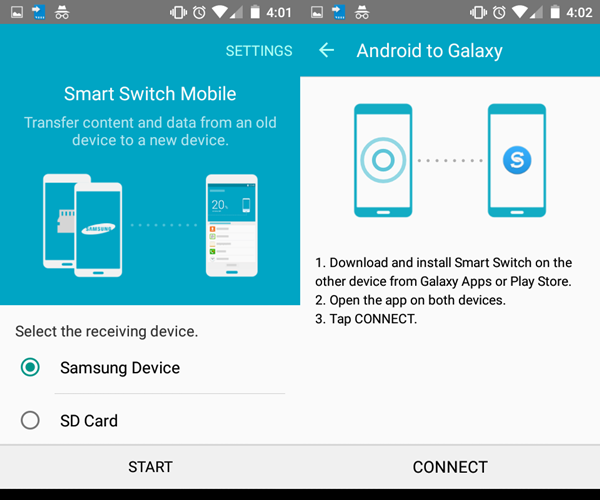
Theo tìm hiểu, các bước thao tác rất dễ dàng, trực quan vì vậy mà những người không rành công nghệ cũng có thể tự đồng bộ cho chiếc smartphone Android mới của mình. Trong khi Apple cũng có ứng dụng Move to iOS, thì đây chính là câu trả lời của Android.

Chuyển từ iOS sang Android cần lưu ý điều gì?

Một trong số những điều quan trọng nhất khi chuyển từ iOS sang Android là các vấn đề về tài khoản và dữ liệu. Cụ thể, nếu bạn đã đồng bộ mọi dữ liệu danh bạ, lịch, hình ảnh... trên iCloud, bạn sẽ phải làm một lần nữa trên Android.
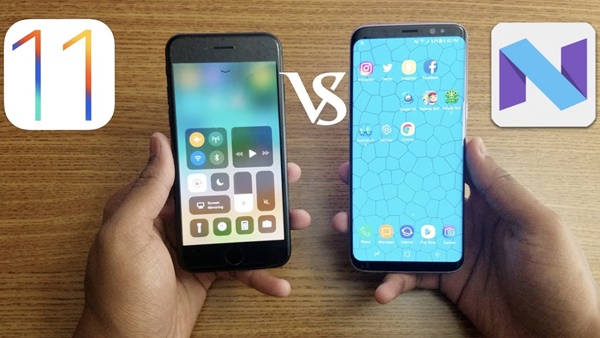
Hiện tại iOS mới nhất là iOS 11 và đối với Android là phiên bản 7.1
Ngoài ra, khi chuyển sang Android, bạn sẽ phải dùng tài khoản Google. Hiện tại vài dữ liệu iCloud đã có thể chuyển trực tiếp sang Android. Mỗi hãng smartphone Android sẽ có công cụ riêng để chuyển dữ liệu. Samsung Switch, LG Brigde... là những ví dụ. Tuy vậy, người dùng cũng không nên lo lắng quá nhiều khi chuyển từ iOS sang Android vì Android vẫn có những tính năng cơ bản bạn cần. Thậm chí, khi đã dùng quen hơn, bạn sẽ thích thú khả năng tùy biến mà trong nhiều trường hợp, iOS không có.